Pages

Ads 468x60px

Selasa, 10 Januari 2012

Cara Mengganti Nama Facebook Tanpa Batas

Halloh Kawan semua..
Akhirnya ada waktu luang  juga buat bikin postingan…

Kali ini saya ingin berbagi sedikit Tips dan Trick seputar facebook. Mungkin saat ini para pengguna Internet sedang asik-asiknya menggunakan layanan jejaring social seperti facebook salah satunya.
Namun, saat ini kesempatan untuk mengganti nama user di akun facebook telah dibatasi atau kita tidak dapat mengubah nama sesuka hati kita. Untuk itu kali ini saya ingin berbagi sedikit tips dan trick yang mungkin bisa digunakan untuk merubah nama facebook teman-teman (sudah saya coba untuk facebook saya sendiri).

Langsung saja yah..
Pertama login ke akun yang akan dirubah namanya, kemudian masuk kebagian profil.

Pada Bagian Addressbar, hapus tulisan setelah https://www.facebook.com/
Kemudian ketikkan hacked setelah https://www.facebook.com/ sehingga menjadi https://www.facebook.com/hacked kemudian enter.

Maka akan muncul tampilan


Kemudian klik saja Continue
Akan muncul tampilan seperti ini

Klik Continue kembali
Maka akan muncul form untuk merubah password, isikan password yang teman-teman kehendaki (gunakan kombinasi angka huruf dan symbol)

Jika sudah, kemudian klik Submit
Maka akan muncul tampilan untuk merubah password email, kita bisa langsung saja melewatinya dengan mengklik Continue

Maka akan muncul tampilan verifikasi akun, Klik Continue

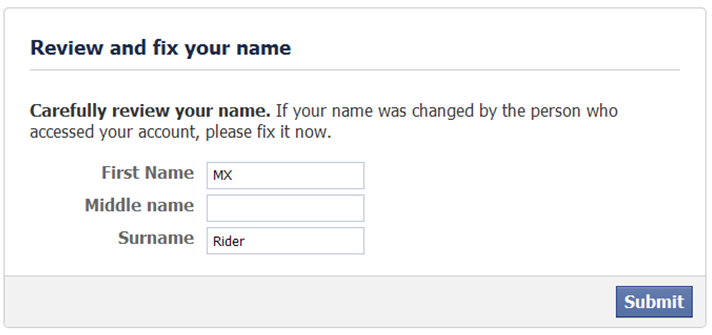
Maka akan muncul tampilan untuk mengganti nama anda

Klik change, maka akan muncul form untuk perubahan nama

Jika Sudah klik Submit, Jika berhasil akan muncul tampilan seperti dibawah ini

Klik Login untuk masuk kembali kedalam akun anda..
Dan Taraaaaaaaaa…. Nama facebook sudah berubah…

Sekian dulu tips dan tricknya ya, kalau ada yang lain insyaallah dishare lagi.. semoga bisa bermanfaat.. :D
Gunakan internet sebagai sarana pembelajaran, hal positif, bertukar informasi dan berbagi pengetahuan
:)

Minggu, 01 Januari 2012

Seringkali saya di panggil untuk memperbaiki komputer di rumah-rumah maupun di kantor-kantor baik milik perorangan maupun instansi, dari pengalaman memperbaiki komputer itu saya menemukan banyak sekali keluhan kerusakan komputer yang hampir sama, antara lain karena terserang virus, komputer tidak bisa di hidupkan dan hanya mengeluarkan bunyi tertentu, CPU hidup tapi monitor tidak menampilkan gambar dan masih banyak lagi keluhan lainnnya dan menurut saya ada beberapa kerusakan ringan seperti itu bisa dicoba untuk memperbaiki sendiri terlebih dahulu sebelum memanggil seorang teknisi.


Disini Blog Collection Task Abi hanya ingin membantu bagi pengunjung blog CTA ini yang masih awam dalam memperbaiki komputer sendiri, dan topik yang ingin saya sampaikan adalah hanya "komputer tidak bisa hidup dan mengeluarkan bunyi tertentu", kenapa saya ingin menyampaikan topik ini karena menurut saya, kerusakan hardware seperti ini masih bisa dicoba untuk diperbaiki sendiri terlebih dahulu sebelum mengambil keputusan untuk memanggil seorang teknisi komputer. Tetapi perlu diingat bahwa tidak semua kerusakan dapat diperbaiki sendiri, namun perlu orang yang memang profesional di bidangnya. Namun untuk kerusakan ringan seperti komputer mengeluarkan bunyi tertentu sebaiknya dicoba dulu perbaiki sendiri, setelah itu baru apabila tidak bisa juga diperbaiki barulah memanggil seorang teknisi.

Berikut ini adalah tips dari Collection Task Abi untuk Belajar memperbaiki sendiri komputer anda di rumah sebelum memanggil seorang teknisi khususnya kerusakan ringan hardware.

Bila komputer anda di rumah, di kantor atau di manapun memberikan tanda berupa bunyi tertentu dan tidak bisa hidup atau tidak bisa muncul di monitor, coba ikuti langkah-langkah berikut mungkin bisa membantu anda sebelum memutuskan untuk memanggil seorang teknisi, namun untuk memperbaikinya kita perlu masuk (tangan saja yang masuk karena badan kita gak mungkin muat) ke dalam CPU (Central Proccessing Unit).

Langkah 1

Matikan Komputer/PC anda dan Cabut koneksi kabel listrik ke stop kontak.

Langkah 2

Buka case/casing CPU, dan lepaskan keping memory dari tempatnya. cara melepaskan memori, tarik ke samping tuas pengunci yang ada pada kedua ujung keping memory hingga keping memori agak sedikit terangkat.

Langkah 3

Cabut keping memori dari tempatnya dan keluarkan dari casing/case. (pastikan bahwa tuas pengunci memori benar-benar sudah terbuka).

Langkah 4

Bersihkan bagian kuningan yang terkoneksi ke motherboard dengan menggunakan penghapus pensil (jangan disentuh dengan tangan bagian kuningan).
Langkah 5

Pasang kembali keping memori yang sudah dibersihkan pada tempatnya semula pada motherboard dan jangan lupa menguci dengan tuas pengunci. Tuas pengunci akan terkunci dengan sendirinya jika anda memasang keping memori dengan benar (tidak terbalik). Lakukan pemasangan keping memori dengan menekan kedua ujung keping memori secara perlahan dan perhatikan tuas pengunci benar-benar sudah terkunci.

Langkah 6

Lakukan langkah 4 untuk semua kartu yang terkoneksi ke motherboarboard khususnya Kartu grafik/VGA Card (apa salahnya membersihkan semua komponen sekalian, tidak rugikan?)

Langkah 7

Bilah yakin semua kartu yang terpasang sudah dibersihkan dan terpasang pada tempatnya masing-masing maka sekarang saatnya untuk membuktikan apakah semua yang dilakukan tadi mendapatkan hasil yang lebih baik (komputer hidup) atau tidak ?.

Langkah 8

Hubungkan kembali kabel power dari komputer ke stop kontak dan hidupkan komputer anda dan perhatikan perubahan yang terjadi.

Jika berhasil maka komputer anda akan hidup seperti semula, dan jika komputer tetap tidak bisa hidup juga barulah anda bisa mengambil keputusan untuk memanggil seorang teknisi.

Mencoba itu lebih baik daripada tidak sama sekali, sederhana bukan ? selamat mencoba semoga tips dari Collection Task Abi ini bisa bermanfaat.

Tips Merawat PC Desktop

Komputer saat ini bukan lagi merupakan kebutuhan barang mewah, tetapi sudah menjadi kebutuhan sehari-hari. Bayangkan saja ketika listrik padam, semua karyawan pada bingung harus berbuat apa karena semua harus dilakukan dengan menggunakan komputer, jadi komputer merupakan sarana kerja yang sangat dibutuhkan saat ini dan saat mendatang.
Sebegitu pentingnya komputer untuk membantu pekerjaan kita sehingga posting kali ini saya mencoba memberikan tips agar merawat pc (personal computer) bisa lebih panjang umurnya.

Tips Perawatan Hardware
- Penempatan Casing tidak berada di depan pemakai komputer untuk menghindari kaki si pemakai komputer (jika tidak memiliki meja khusus komputer)
- Bagi anda yang sering boangkar pasang casing, memori, harddisk, prosesor dan lain-lain yang berada di dalam CPU, agar selalu memasang kabel-kabel penghubung antar dvice dengan benar dan terpasang dengan baik.
- Baut-baut pengancing card-card agar dipasang dan dikencangkan, ini sangat berpengaruh terhadap kerusakan pada card-card yang terpasang apabila baut-baut pengancing card tidak terpasang atau tidak dikencangkan.
- Baut untuk mengancing hard disk agar dipasang lengkap untuk menghindari getaran yang berlebihan pada hard disk karena hard disk merupakan salah satu komponen komputer yang sangat sensitif terhadap getaran.
-Bersihkan Bagian dalam casing (CPU) dari debu kurang lebih 3 bulan sekali
- Apabila anda adalah pengguna komputer insidentil atau tidak setiap hari atau kadang-kadang saja, maka sebaiknya anda meluangkan waktu sedikit untuk menghidupkan komputer anda sekitar 15 menit agar tidak terjadinya kelembaban berlebihan di dalam CPU sehingga suatu saat nanti digunakan komputer tersebut tidak terjadi hubungan pendek (korslet).

Tips perawatan software
berikut tips-tips untuk merawat software
- Lakukan defrag setiap akhir pekan, agar semua program dan data tersimpan dengan baik
- Install anti virus yang selalu di update agar terhindar dari virus yang mengganggu aktifitas kita dalam menggunakan komputer
- Bila sering menyewa Warnet untuk mendapatkan informasi dari internet sebaiknya anda lebih waspada terhadap virus karena virus lebih banyak beredar melalui jarul internet, apalagi warnet merupakan tempat umum yang bisa dipakai oleh siapa saja yang berpotensi menyebarkan virus.
- Shutdown komputer secara benar apabila anda tidak menggunakan komputer lagi.

Begitulah sedikit tips dari saya untuk merawat pc kita dirumah agar selalu bsia menemani kita dalam bekerja. Tips ini berdasarkan pengalaman saya dalam merawat pc saya sejak tahun 1988.
Semoga tips-tips yang saya sajikan disini bisa bermanfaat bagi pengunjung blog Belajar Ilmu Komputer.

Membersihkan Virus Shortcut Pada Komputer

Lagi-lagi virus membuat semua pekerjaan jadi terhambat, meskipun tidak semua virus menghilangkan data namun yang namanya virus memang sangat menjengkelkan.Meskipun tidak merusak dokumen meski begitu tetap saja virus tetap menggannggu dengan menghambat pekerjaan (proses) yang dilakukan komputer.
Salah satu virus yang akhir-akhir ini cukup merepotkan yaitu yang sering disebut dengan virus shortcut, virus ini tidak merusak file kita tetapi hanya menyembunyikan file asli kemudian membuat shortcut baru bagi file kita sehingga apabila diklik shortcut buatan virus maka file/folder tersebut tidak akan terbuka karena memang itu bukanlah shortcut asli.

Setelah saya mencoba mencari solusi bagaimana cara menghilangkan virus shortcut dengan bantuan tuan google sanya menemukan beberapa blog dan web yang menyediakan artikel cara menghilangkan/membersihkan virus shortcut, antara lainnya yang cukup bagus menurut saya seperti berikut :

1. Matikan system restore computer kita terlebih dahulu caranya klik kanan pada icon My Computer, properties, klik tab System Restore kemudian berikan tanda centang pada Turn Off System Restore on All Drives dan klik OK
2. Matikan proses dari file Wscript yang terletak di C:\Windows\System32, dengan cara menggunakan tools seperti CProcess, HijackThis atau dapat juga menggunakan Task Manager dari Windows
3. Setelah dimatikan proses dari Wscript tersebut, kita harus men-delete atau me-rename dari file tersebut agar tidak digunakan untuk sementara oleh virus tersebut

Sebagai catatan, kalau kita me-rename dari file Wscript.exe tersebut dengan otomatis, maka akan dicopykan lagi di folder tersebut. Oleh sebab itu, kita harus mencari di mana file Wscript.exe yang lainnya, biasanya ada di C:\Windows\$NtServicePackUninstall$, C:\Windows\ServicePackFiles\i386.

Tidak seperti virus-virus VBS lainnya, kita bisa mengganti Open With dari file VBS menjadi Notepad, virus ini berextensi MDB yang berarti adalah file Microsoft Access. Jadi Wscript akan menjalankan file DATABASE.MDB seolah-olah dia adalah file VBS

4. Delete file induknya yang ada di C:\Documents and Settings\\My Documents\database.mdb, agar setiap kali komputer dijalankan tidak akan me-load file tersebut. Dan jangan lupa kita buka juga MSCONFIG, disable perintah yang menjalankannya.

5. Sekarang kita akan men-delete file-file Autorun.INF. Microsoft.INF dan Thumb.db. Caranya, klik tombol START, ketik CMD, pindah ke drive yang akan dibersihkan, misalnya drive C:\, maka yang harus kita lakukan adalah:

Ketik C:\del Microsoft.inf /s, perintah ini akan men-delete semua file microsoft.inf di seluruh folder di drive C:. Sementara kalau mau pindah drive tinggal diganti nama drivenya saja contoh: D:\del Microsoft.inf /s.

Untuk file autorun.inf, ketik C:\del autorun.inf /s /ah /f, perintah akan men-delete file autorun.inf (syntax /ah /f) digunakan karena file tersebut memakai attrib RSHA, begitu juga untuk file Thumb.db lakukan juga hal yang sama

6. Untuk men-delete file-file selain 4 file terdahulu, kita harus mencarinya dengan cara search file dengan ekstensi .lnk ukurannya 1 kb. Pada 'More advanced options' pastikan option 'Search system folders' dan 'Search hidden files and folders' keduanya telah dicentang.

"Harap berhati-hati, tidak semua file shortcut / file LNK yang berukuran 1 kb adalah virus, kita dapat membedakannya dari ikon, size dan tipenya. Untuk shortcut yang diciptakan virus ikonnya selalu menggunakan icon 'folder', berukuran 1 kb dan bertipe 'shortcut'. Sedangkan folder yang benar harusnya tidak memiliki 'size' dan tipenya adalah 'File Folder'. "

7. Fix registry yang sudah diubah oleh virus. Untuk mempercepat proses perbaikan registry salin script dibawah ini pada program 'notepad' kemudian simpan dengan nama 'Repair.inf'. Jalankan file tersebut dengan cara:

Klik kanan repair.inf
Klik Install
[Version]
Signature="$Chicago$"
Provider=Vaksincom Oyee

[DefaultInstall]
AddReg=UnhookRegKey
DelReg=del

[UnhookRegKey]
HKLM, Software\CLASSES\batfile\shell\open\command,,,"""%1"" %*"
HKLM, Software\CLASSES\comfile\shell\open\command,,,"""%1"" %*"
HKLM, Software\CLASSES\exefile\shell\open\command,,,"""%1"" %*"
HKLM, Software\CLASSES\piffile\shell\open\command,,,"""%1"" %*"
HKLM, Software\CLASSES\regfile\shell\open\command,,,"regedit.exe "%1""
HKLM, Software\CLASSES\scrfile\shell\open\command,,,"""%1"" %*"
HKLM, SOFTWARE\Microsoft\Windows NT\CurrentVersion\Winlogon, Shell,0, "Explorer.exe"
HKLM, SYSTEM\ControlSet001\Control\SafeBoot, AlternateShell,0, "cmd.exe"
HKLM, SYSTEM\ControlSet002\Control\SafeBoot, AlternateShell,0, "cmd.exe"

[del]
HKLM,SOFTWARE\Microsoft\Windows\CurrentVersion\Run, Winupdate
HKCU,SOFTWARE\Microsoft\Windows\CurrentVersion\Run, explorer

Tips cara menghilangkan virus shortcut di atas saya peroleh dari sumber berikut : http://sugengsetyawan.blogspot.com/2009/02/cara-menghilangkan-virus-shortcut-di.html, namun sebaiknya saran saya agar carilah sumber sebanyak-banyaknya suapaya menemukan cara menghilangkan virus yang lebih sederhana lagi.

Jumat, 30 Desember 2011

Membuat Cover Majalah dengan Corel Draw

Banyak dari kita mungkin suka membaca majalah, buku atau bacaan lainnya. Tapi pernahkan kalian terpikir untuk membuat sendiri cover majalahnya? Disini akan kita bahas cara membuat cover majalah yang sering digunakan. Pada tutorial ini kita akan memakai Corel Draw X4 . Langsung saja yuk . .


1.Mari kita mulai dengan sebuah file baru dengan Letter Size (yaitu 8,5 x 11 inci) di Corel Draw.
2. Double click pada Rectangle Tool   dan samakan dengan ukuran letter yang kita buat.
3. Klik pada Rectangle yang kita buat, lalu kita pilih Fountain Fill tool atau tekan saja F11 :


dan buat pengaturannya seperti dibawah ini :


Hasilnya adalaah :


4. Sekarang buat lagi Rectangle Tool baru, beri warna dengan warna hitam lalu putar 45 derajat dan berikan Shadow atau bayangan akan jadi seperti ini :


5. Letakkan persegi hitam yang kita buat disisi atas kiri persegi yang telah kita buat sebelumnya seperti gambar di bawah ini :


6. Sekarang pilih Tools >> Options atau tekan Ctrl+J untuk membuka Options Box dan pilih Edit dan hilangkan centang Auto Center new PowerClip Contents seperti dibawah ini :


7. Pilih persegi hitam kecil yang tadi dan kemudian klik Effect >> Power Clip >> Place inside Container Dan kemudian klik persegi yang besar. (Perintah ini akan membuat pergi hitam menjadi masuk kedalam persegi besar seperti Mask effect) :


8. Sekarang klik Text Tool  atau tekan F8 dan tulis ‘December 2010′ seperti dibawah ini (silahkan apabila ingin merubah teks yang diinginkan) :


9. Sekarang tulis juga pada judul majalah, disini akan ditulis ‘Stunningmesh Vectorial Magazine FrontConver’ seperti di bawah ini :


10. Sekarang silahkan hias tulisan anda boleh dengan Drop Shadow dengan mengganti warna atau bisa juga ditambah Outline Contour sesuka anda :) :


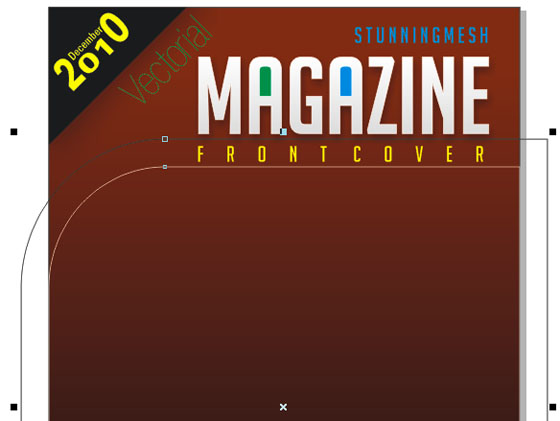
11. Sekarang pilih lagi Rectangle Tool dan menggambar persegi panjang seperti ditunjukkan di bawah ini dan buat putaran sudut kiri atas dengan menggunakan panel Property Top seprti ini :


12. Langkah selanjutnya gunakan Effect >> Contour atau tekan Ctrl+F9 dan setting seperti dibawah ini lalu tekan Apply :


Hasilnya :


13. Sekarang tekan Ctrl+K untuk Break Contour Group Apart (Arrange >> Break Contour Group Apart) dan tekan Ctrl+L untuk effect combine (Arrange >> Combine), Lalu warnai dengan warna hitam dan hapus dan selaraskan dengan sudut kiri Persegi Panjang Besar, like:


 14. Sekarang power clip it to Large Rectangle, hasilnya seperti ini :


15. Waktunya memasukkan foto, Saya mengambil dari Deviantart (boleh menggunakan fotomu) dan gunakan Drop Shadow :


16. Sekarang gunakan Rectangle tool untuk membuat persegi panjang dan warnai dengan warna putih seperti :


17. Klik pada Bezier tool  dan samakan dengan ukuran kaki wanita tersebut, seperti ini :


18. Sekarang kita akan menghapus objek dari Persegi Putih, jadi akan tampak seperti persegi putih berada diantara kaki si wanita, Klik pada shape bentuk kaki and persegi putih lalu klik perintah Arrange >> Shaping >> Trim:


hasilnya akan seperti ini :


19. Jangan hapus persegi bentuk kaki ini,karena akan dibutuhkan untuk membuat efek Shadow. pilih bentuk itu lalu berikan efek Shadow dengan menggunakan Interactive Drop Shadow tool, lalu klik Ctrl+K untuk memisahkan bayangan dari bentuk dan kemudian baru hapus Shape itu , akan jadi seperti ini :


20. Sekarang power clip shape anda kedalam Strip putih dan akan jadi seperti ini :


21. Gunakan Fountain Fill kedalamnya supaya lebih indah :


22. Buat kotak ukuran kecil letakan diantara background dan strip seperti di bawah ini :


23. Sekarang masukan kembali gambar baru dan masukkan kedalam kotak yang kita buat, seperti ini :


24. Pilih gambar wanita, strip putih, persegi putih kecil dan Power Clip semuanya masukkan kedalam Persegi background kita. Sekarang berikan hiasan pada background dengan sedikit detail sesuai keinginan kita.Saya menggunakan Ellipse tool untuk menggambar dan kemudian kontrol warna opacity itu dengan menggunakan Interactive Transparency tool:


25. Tambahkan sedikit teks dan edit lebih detail, hasilnya akan seperti dibawah ini Magazine Front Cover:


kalo pengen liat sumbernya clik disini

0 komentar:

Poskan Komentar


Membuat Cover Majalah dengan Adobe PhotoShop

saya akan membuat cover majalah sebuah anime yang sedang trend, yaitu bleach
hasilnya adalah

-dalam pembuatan ini saya menggunakan adobe photoshop cs 3.
-anda juga dapat membuatnya dengan program adobe photoshop versi cs dan cs 2 juga.

1.buat file baru dengan ukuran:
20 cm x28 cm
resolusi 72 pixels/inch

2.masukkan gambar-gambar yang akan dijadikan background dari majalah yang akan kita buat.
file, open

klik "open"
3.drag gambar menggunakan "move tool"

4.sesuaikan ukuran gambar dengan kertas yang tadi kita buat menggunakan tekan "ctrl + T" atau klik "image" kemudian klik "free transform" dan setelah ukuran di sudah di ubah, tekan "enter"

lakukan pada gambar-gambar lain yang akan di jadikan background bila ingin mengubah ukuran gambar
5.untuk menghapus bagian gambar yang tidak diperlukan, kita menggunakan "erase tool"

kita dapat mengganti jenis dan ukuran brush

6.untuk lebih mudah dan lebih bersih dalam menghapus, kita dapat menyembunyikan layer. klik gambar mata yang ada di sebelah layer maka layer tersebut tidak akan terlihat.

7. hapus gambar yang tidak diperlukan, agar gambar terlihat agak transparan dan tidak terlihat kasar, maka gunakan eraser yang pinggirannya agak transparan, bukan yang tumpul.
-cara mengganti brush adalah dengan cara mengganti model dari brush tersebut. letaknya ada di sebelak kiri adas, dibawah deretan file,edit,layer,filter,dll

8.untuk lebih detail, kita dapat men "zoom" gambar. tekan "z"

dapat juga dengan menggeser tombol yang ada di navigator

9.setelah gambar yang tidak dipakai terhapus maka kembalikan layar kembali seperti semula.
klik gambar kotak tempat mata tadi berada.
10.ulangi tahap ini pada gambar-gambar yang lain yang akan digunakan sebagai background.
11.buat layer baru, klik "new layer"

-ketik judul majalah yang kita buat menggunakan "type tool"

-buat ukuran sesuai dengan ukuran majalah, kita dapat mengganti "font" sesuai dengan yang di inginkan

-ganti warna font sesuai dengan yang di inginkan

12. mengubah model dari huruf kita (memodifikasi)
klik"add layer style" yang ada di sebelah kanan bawah

di sini saya menggunakan style
-drop shadow
-outer glow
-innerglow :dan
-bevel and emboss- contour

-anda dapat mengubah nya sesuai dengan kemauan anda.
13.untuk membuat tulisan miring, kita juga menggunakan "free transform"(sudah di jelaskan pada tahap no4 tadi) setelah menggunakan "free transform" kita arahkan ponter kita di luar kotakan yang terlihat, kemudian putar ke sekeliling tulisan (atas/bawah)
14.setelah itu masukan gambar yang akan dijadikan sebagai ulasan atau berita dari majalah yang kita buat dengan cara yang tadi telah dibahas.
seperti biasa, kita mengubah ukuran gambar sesuai dengan ukuran yang di inginkan dengan "free transform" jangan lupa di "enter" karena bila kita tidak meng"enter" maka kita tidak akan dapat menjalankan apa-apa
15.buat layer baru lagi, tulis sub judul yang akan dibahas, sesuai dengan gambarnya

ulangi tahap tahap ini sampai semua bahan (sub-judul) dari majalah selesai.
16.modifikasi font(sudah di jelaskan di no 12).
17.buat harga dari majalah yang kita buat, letakkan harga tersebut di pinggir dari cover majalah.

18.terakhir, buat nomor edisi, bulan dan tahun penerbitan.

letakkan di pojok. jika akan di buat posisi 90 derajat, maka gunakan free transform tool dan kemudian dibuat tegak 90 derajat

finish!

sumber: ide sendiri (inspirasi keluar setelah lihat majalah FFW)
gambar: koleksi pribadi (mengambil dari internet, beberapa dari animewallpaper)
 

Music Player

Sample Text

 
SELAMAT DATANG DI SEPUTAR INFO UNIK | http://seputarinfounik.blogspot.com | TEMUKAN INFO-INFO UNIK SEPUTAR KEHIDUPAN, KESEHATAN, TEKNOLOGI, EDUKASI, DLL. | BUDAYAKAN ANTI COPAS ARTIKEL (APABILA COPAS SERTAKAN SUMBERNYA) HARGAILAH KERJA KERAS PARA PENULIS | TEMUKAN JUGA KAMI DI : FACEBOOK : http://www.facebook.com/SeputarInfoUnik, TWITTER : @SeputarInfo Unik, E-MAIL : abi_under_dds@rocketmail.com | ADMIN : FACEBOOK : Abi Ckb D'Galay, TWITTER : @Abi_dds |